
AYOA
Registracija: Taip
Kalba: EN
Naudojama: Individualiam darbui, Grupiniam darbui
Kaina: Dalinai mokamas

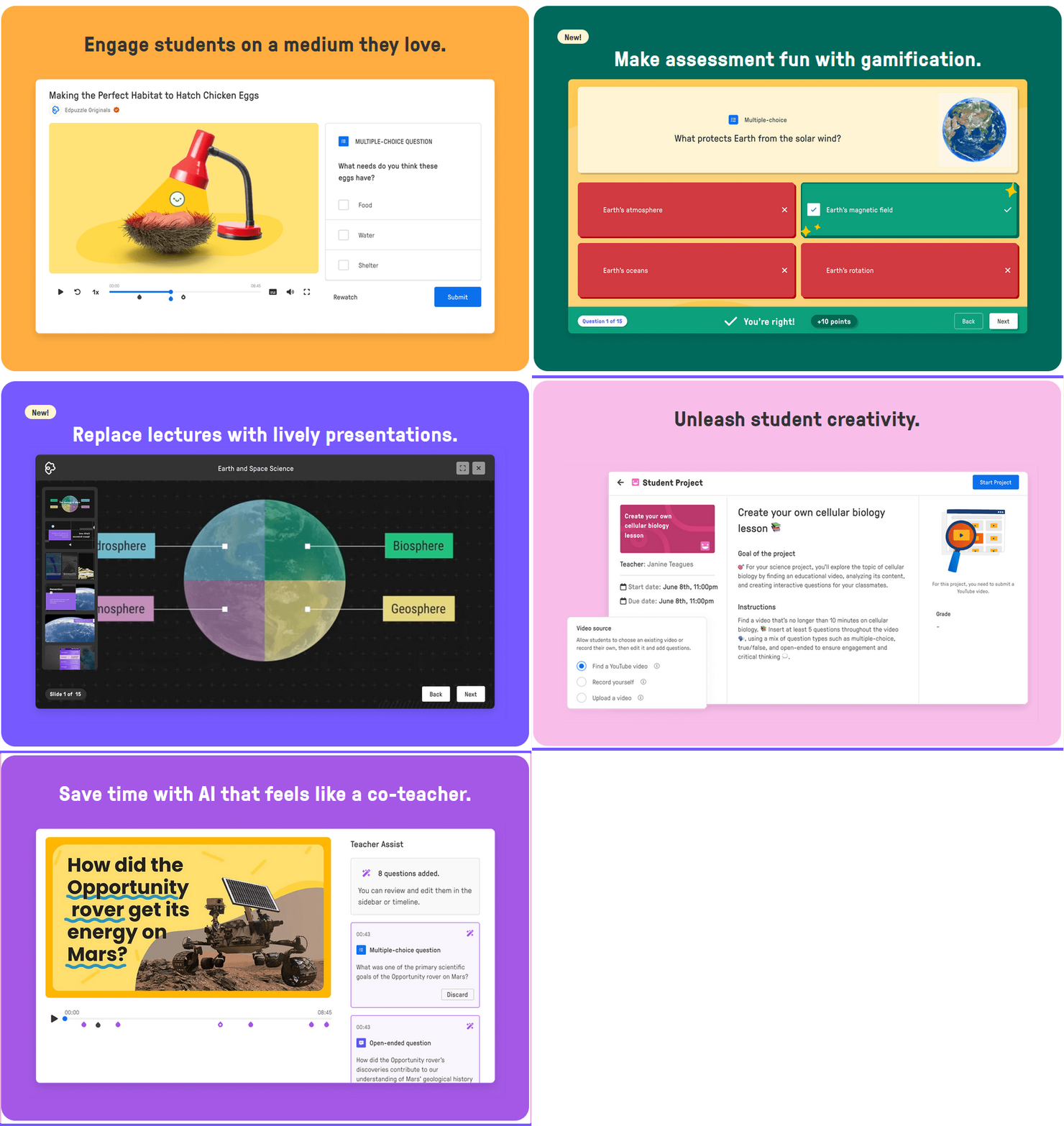
„Edpuzzle“ yra interaktyvi vaizdo įrašais paremta mokymosi platforma, kurią plačiai naudoja pedagogai, norėdami įtraukti besimokančiuosius ir stebėti jų pažangą per vaizdo pamokas.

 (Įvertinkite įrankį)
 Loading...
| Įrankio pasirinkimo kriterijai | |||
 | Įrankis veikia naršyklėje | ||
 | Įrankis turi aplikaciją | ||
 | Palaiko kelias sesijas vienu metu | ||
 | Reikalinga registracija dėstytojui | ||
 | Reikalinga registracija besimokančiajam | ||
 | Leidžia bendradarbiauti keliems vienu metu | ||
 | Sinchronizuoja duomenis tarp kelių įrenginių | ||
 | Kalba | Anglų | |
 | Kaina | Dalinai nemokama | |
 | Kokioms operacinėms sistemoms pritaikyta aplikacija | Windows, macOS, Linux | |
 | Naudotojų skaičius peržiūroms | ||
 | Naudotojų skaičius darbui aplinkoje | ||
 | Teisiniai kriterijai | ||
Ši platforma leidžia kurti interaktyvius vaizdo įrašus (su integruotais testais, pastabomis, garso komentarais), skaidres, testus, projektus. Vaizdo įrašus galima įkelti iš kompiuterio, pateikti youtube nuorodą ar įrašyti ekrano vaizdą.
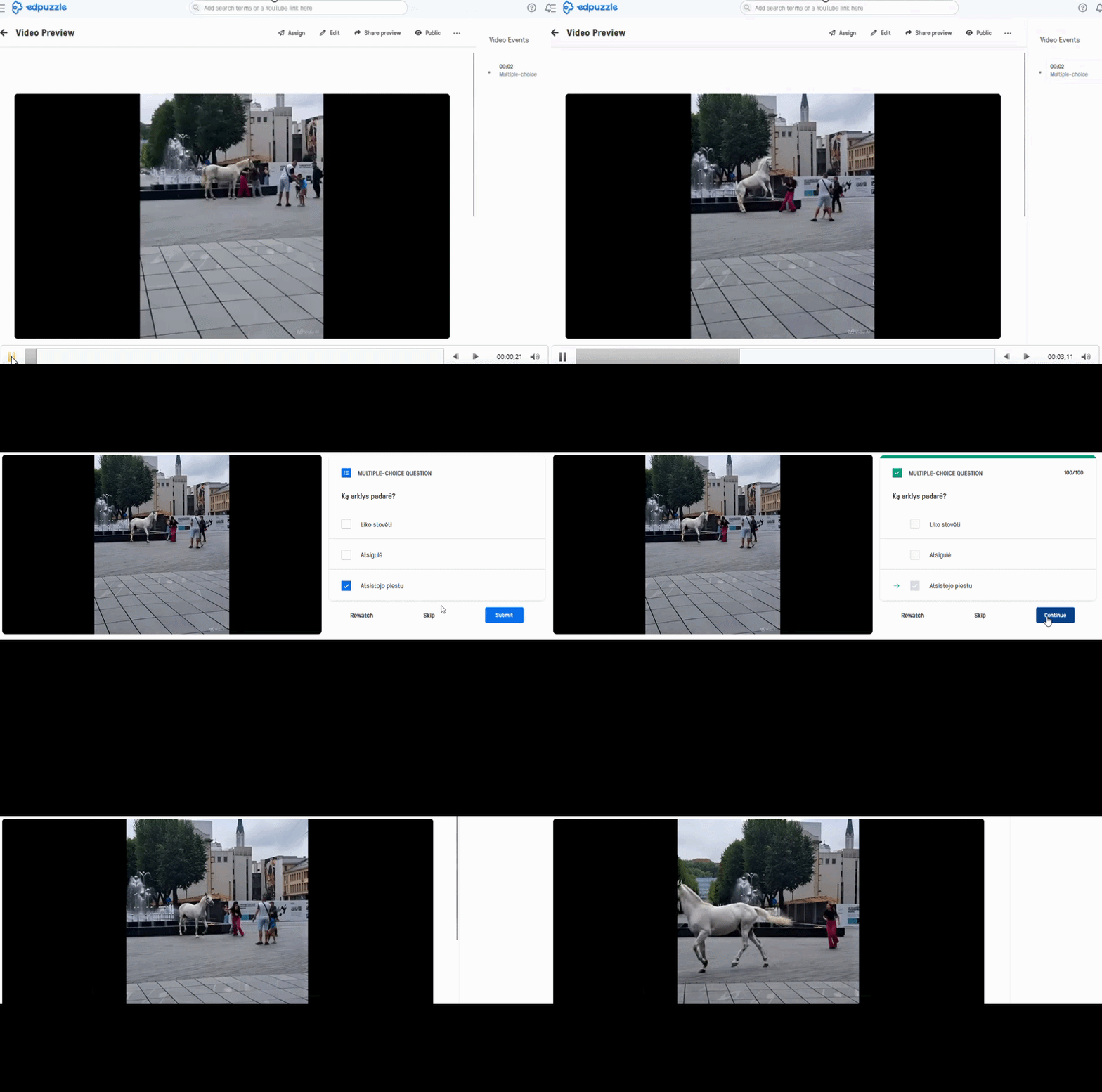
Žiūrint vaizdo įrašą, jis bus pristabdytas iš anksto nustatytuose taškuose, kad būtų galima atsakyti į klausimus arba atlikti vaizdo įraše įterptus testus.
Galima išbandyti nemokamai.
„Edpuzzle“ sukurta kaip saugi edukacinė priemonė, todėl nepalaiko sukčiavimo programų ar įsilaužimų naudojimo. Platforma reguliariai atnaujina savo saugumo priemones, kad būtų išvengta bet kokios formos sukčiavimo ir būtų išlaikytas edukacinio turinio vientisumas.
Nors pati „Edpuzzle“ nepateikia tiesioginių atsakymų, ji teikia atsiliepimus, pagrįstus jūsų pateiktais atsakymais vaizdo įrašų testų metu. Šie atsiliepimai skirti padėti besimokantiems efektyviai mokytis ir suprasti medžiagą.
Prisijunkite adresu https://edpuzzle.com/
Prisiregistruokite. Galima registruotis Gmail ar Microsoft paskyra.
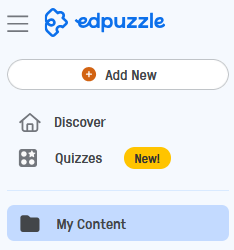
 Prisijungus savo panelėje, spauskite pridėti „Naują veiklą” (Activities) spaudžiant „Add New“
Pasirinkite norimą veiklos tipą (vaizdo įrašą, testą, skaidres)
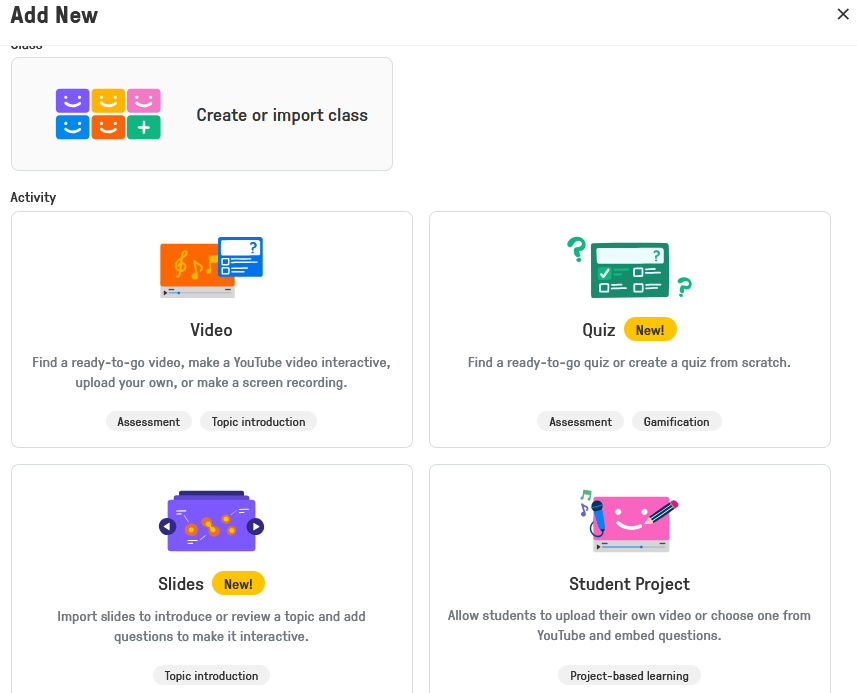
Pasirinkus veiklos tipą „Vaizdo įrašas“ (Video), pasirinkite vaizdo įrašo pateikimo tipą
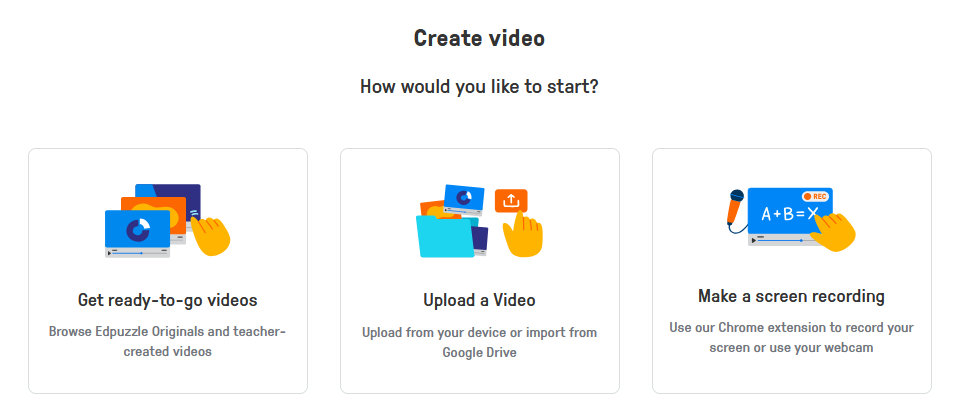 Pasirinkus „Įkelti vaizdo įrašą“ (Upload a Video), nurodykite iš kur įkelti vaizdo įrašą.
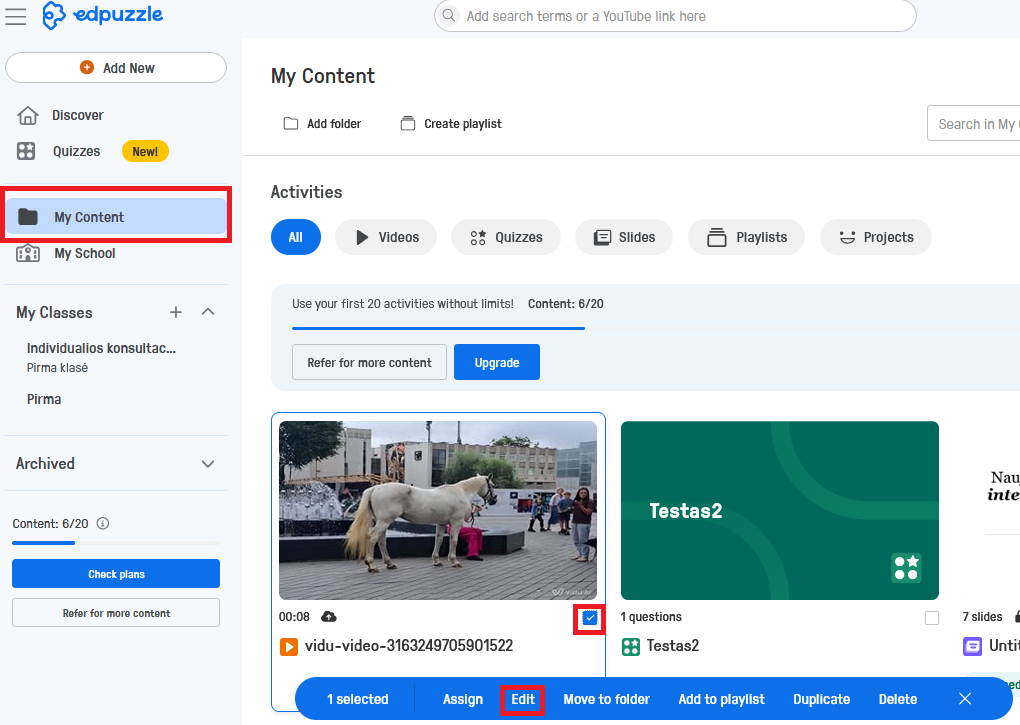
Pasirinkus vaizdo įrašą, jis įkeliamas į „Ezpuzzle“ platformą į dėstytojo/pedagogo „Mano turinys“ (My Content) skiltį .
Pasižymėkite vaizdo įrašą ir spauskite „Edit“ arba spauskite ant pačio vaizdo įrašo, kuriam norite priskirti testą (testus), pastabas, balso komentarą.
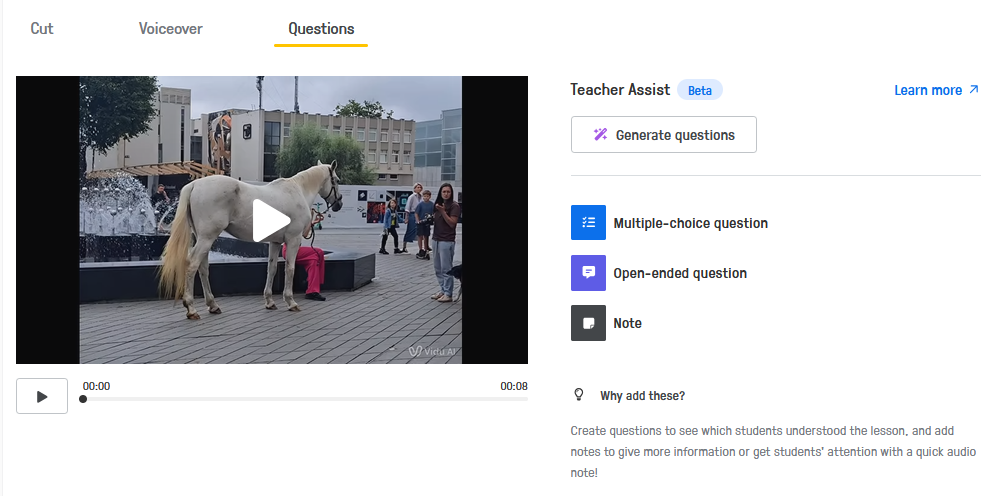
 Pasirinkite skiltį „Klausimai“ (Questions), klausimo tipą „Keli pasirinkimo variantai“ (Multiple-choice question) ar „Atviras klausimas“ (Open-ended question).
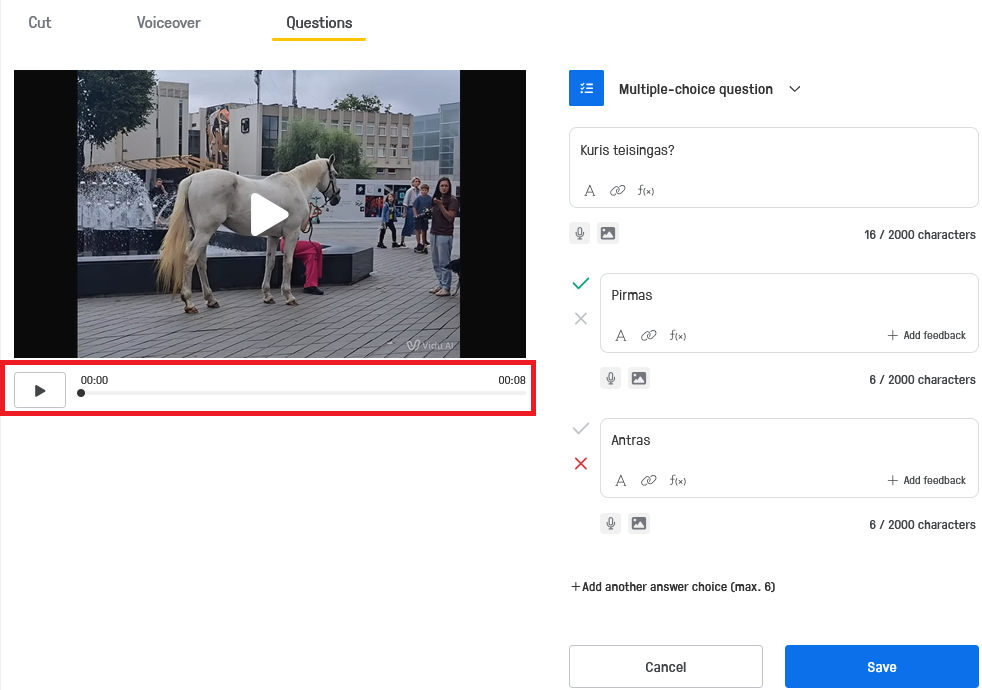
 Pasirinkus klausimo tipą „Keli pasirinkimo variantai“, įveskite klausimą, atsakymus pažymint kuris/kurie teisingi, kurie neteisingi. Vaizdo įrašo „Laiko juostoje” (Time line) pažymėkite laiko vietą/vietas, kurioje bus vaizdo įrašas pristabdytas nustatytuose taškuose, kad būtų galima atsakyti į klausimus arba atlikti vaizdo įraše įterptus testus. Spauskite „Išsaugoti“ (Save) ir „Baigti“ (Finish).
Edpuzzle D.U.K anglų kalba
Edpuzzle Android app
Edpuzzle iPhone, iPad app
Edpuzzle youtube vaizdo įrašų kanalas
Vaizdo įrašai
Pavyzdys 1: Testas
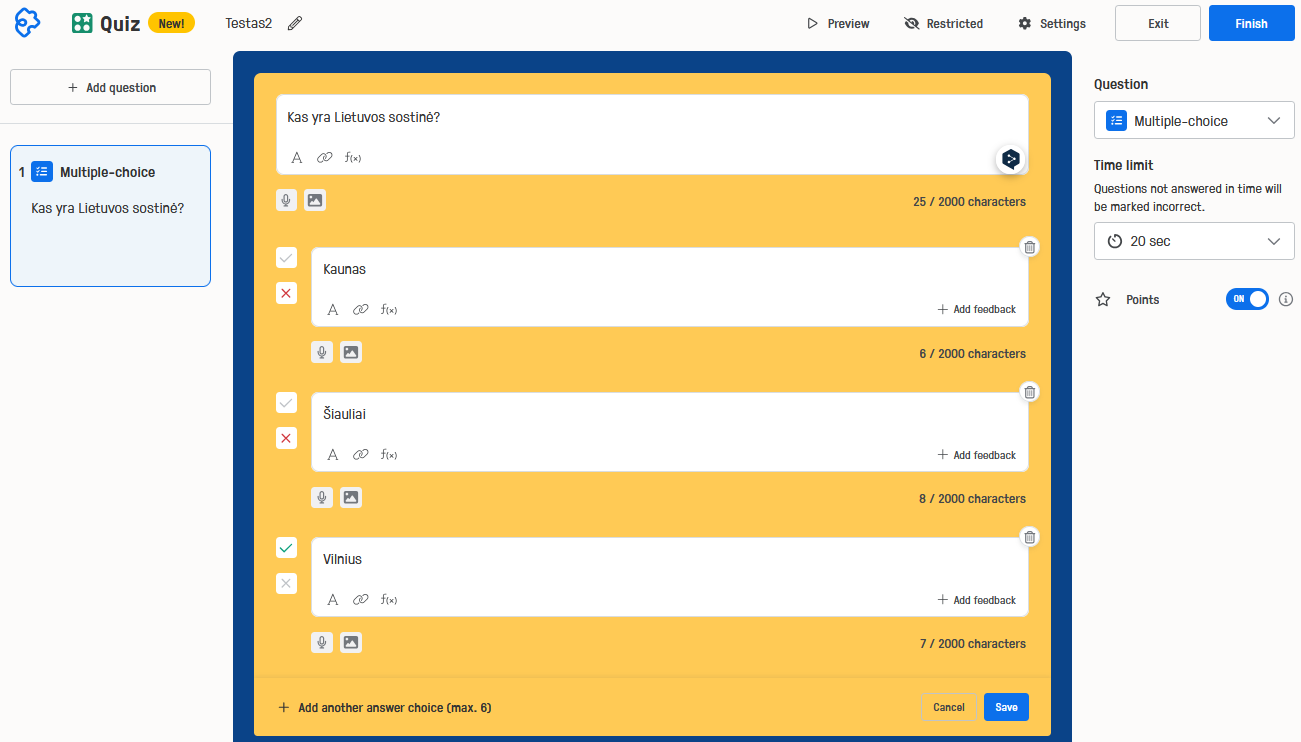
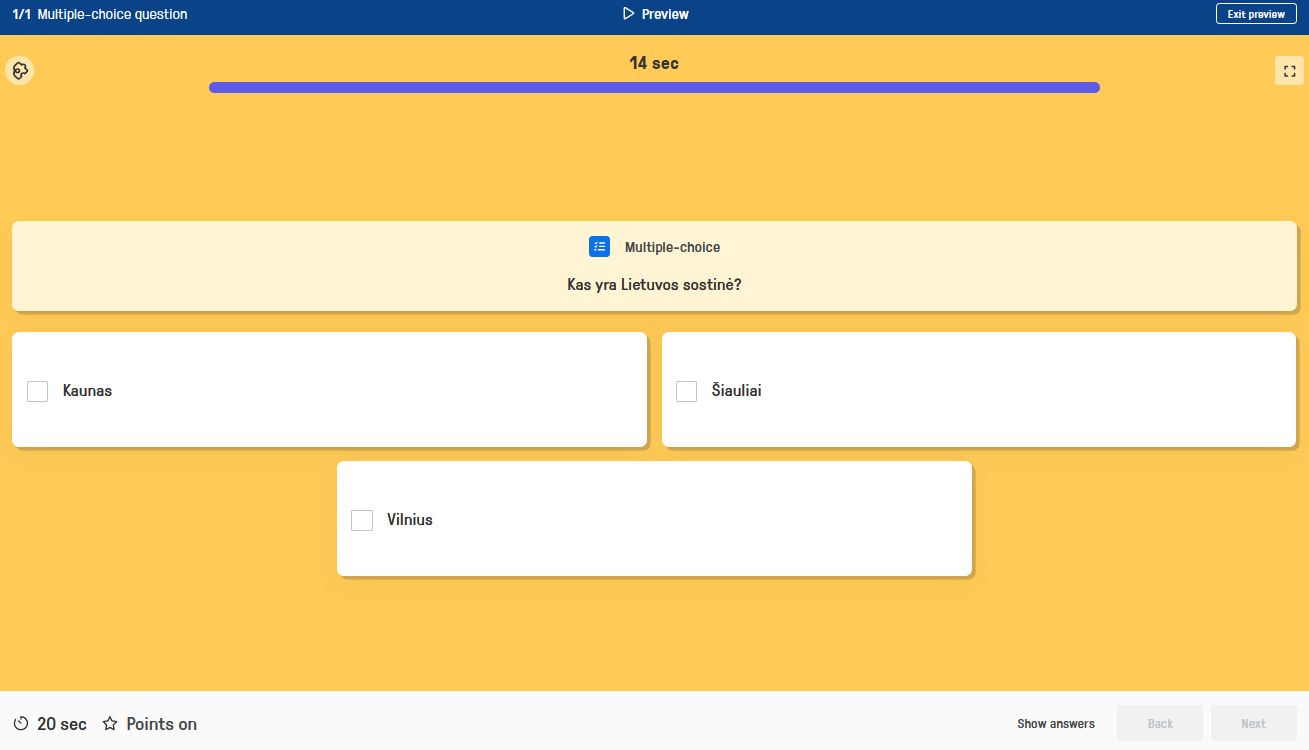
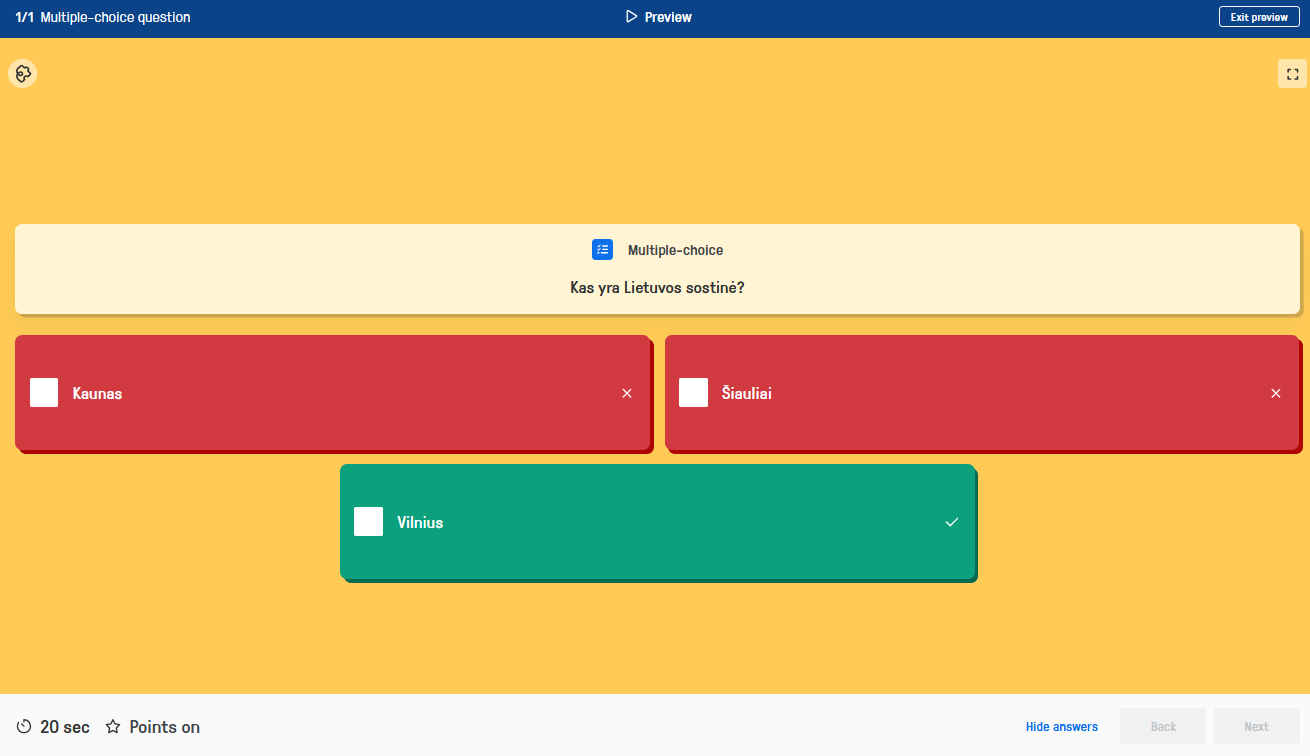 Pavyzdys 2: Interaktyvus vaizdo įrašas
Registracija: Taip
Kalba: EN
Naudojama: Individualiam darbui, Grupiniam darbui
Kaina: Dalinai mokamas

Registracija: Taip
Kalba: EN
Naudojama: Individualiam darbui
Kaina: Nemokamas

Registracija: Ne
Kalba: EN
Naudojama: Individualiam darbui
Kaina: Dalinai mokamas

Rizika: :tinka:
Registracija: Ne
Kalba: EN
Naudojama: Individualiam darbui
Kaina: Dalinai mokamas
0 Comments